2011年1月20日 星期四

Mac OS GitHub設定


之前經常在GitHub上抓取別人的Source,到今天才知道原來有一個這麼棒的東西喔!所以就來試試看...
當然一開始也是花上些時間,才發現原來真的是要認真看文件阿XD

開始使用之前先說一下流程如何進行:
1.安裝 Git與註冊一個GitHub帳號
2.設定/上傳 ssh key
3.最後使用command 或Gitbox tool 進行push or pull

1.安裝 Git與註冊一個GitHub帳號

首先就請大家先上GitHub註冊個帳號吧!接著開一個Project瞜
網站:https://github.com/
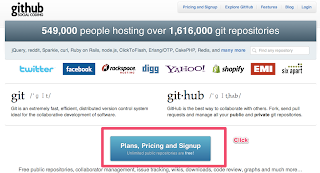
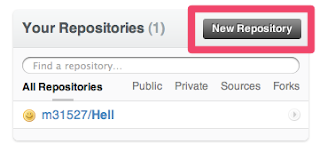
註冊完請開一個project吧!其實就是圖上的New Respository

開完之後呢!你就會看到你專案內有下面的步驟!其實跟著做就可以了,不過我們還有更重要的任務要做先來看吧

2.設定/上傳 ssh key

這裡只要跟著help頁面做就可以了http://help.github.com/mac-key-setup/
直到你做到跑出類似下面的頁面
$ ssh-keygen -t rsa -C "tekkub@gmail.com" Generating public/private rsa key pair. Enter file in which to save the key (/Users/tekkub/.ssh/id_rsa): Enter passphrase (empty for no passphrase): Enter same passphrase again: Your identification has been saved in /Users/tekkub/.ssh/id_rsa. Your public key has been saved in /Users/tekkub/.ssh/id_rsa.pub. The key fingerprint is: 01:0f:f4:3b:ca:85:d6:17:a1:7d:f0:68:9d:f0:a2:db tekkub@gmail.com The key's randomart image is: +--[ RSA 2048]----+ |     .+   +      | |       = o O .   | |        = * *    | |       o = +     | |      o S .      | |     o o =       | |      o . E      | |                 | |                 | +-----------------+
接著你在去下cat /Users/tekkub/.ssh/id_rsa.pub 應該會類似下面的加密碼

ssh-rsa AAAAB3NzaC1yc2EAAAABIwAAAdsfer31324erfewBMNG4DSj/sdf23fd few+x0O32YNgdUJQoigNdyktDHufOzAz89lPpT0+HCdwr5oxTYjVybF76Pcc/Vwoha4ewqrwefe324r2436qH4WjJWtypiSA2VDQOOFa9JeNL+1h+4Kxea1wlWdy0MPLYQr5X6UHrL214GHtlo0+QvZ2D9o9LygzMJr09NiOlXX1CltOmsSX4Lz/MhpG6g9VK9bA2i/alhClZqRmlZl6H4zaFqalFLND9/CWPo5iMldVjAIdCn9LcMIgXNrtoMLURmfAPlVcWwfvnyA1vh+aiOgEUxbHTA9RxTAJzMEBE2btFHmlQ== m31527@gmail.com

你就把這整段貼到Account Settings>>ssh public keys >> add another public key
然後記得title打mail瞜

如下圖


完成之後就可按照以下步驟進行瞜

Global setup:

Download and install Git   git config --global user.name "m31527"   git config --global user.email m31527@gmail.com         

Next steps:

  mkdir Hell   cd Hell   git init   touch README   git add README   git commit -m 'first commit'   git remote add origin git@github.com:m31527/Hell.git   git push origin master       

Existing Git Repo?

  cd existing_git_repo   git remote add origin git@github.com:m31527/Hell.git   git push origin master

若在上面流程有出現master Permission denied (publickey) 這種錯誤,就是key問題!建議重新產生密碼瞜~另外產生密碼時輸入的密碼不要是空的比較好!


3.最後使用command 或Gitbox tool 進行push or pull


參考這裡瞜 http://www.gitboxapp.com/
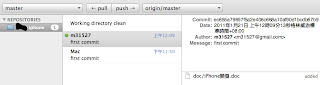


補充說明:若要用command 方式將Project Clone、Push、Pull可用下面語法:


  clone project(也就是cvs/svn上的checkout)
$ git clone git@github.com:billyanyteen/github-services.git
  
  push (上傳)


假設我要把error.doc上傳至GitHub
步驟1.將error.doc複製到專案底下
步驟2.commandline 下 git add error.doc
步驟3.commandline 下 git commit -m 'error file'
步驟4.git push origin master 
接著看到訊息應該就沒問題了..
$ git push origin master
  
  pull (下載)
$ git pull origin master
GitHub help參考網址 http://help.github.com/forking/

2010年11月9日 星期二

Mac 安裝PHP XDebug


這幾天在用Mac開發php環境,光搞一個PHP debug環境有夠難搞的!後來發現其實要改的php.ini是要改/etc/php/ 下而不是/private/etc/ 接下來我就把流程分享給大家..

1.首先打開終端機,輸入$ sudo pecl install xdebug
2.接著輸入 $ sudo cp /etc/php.ini.default /etc/php.ini 複製一份至該路徑下

3.sudo vi /etc/php.ini且加入下面程式


[xdebug]
zend_extension=/usr/lib/php/extensions/no-debug-non-zts-20090626/xdebug.so
xdebug.file_link_format="txmt://open?url=file://%f&line=%1"
xdebug.remote_enable = On
;xdebug.remote_handler = 'dbgp'
;xdebug.remote_handler = 'gdb'
;xdebug.remote_mode = jit
xdebug.remote_autostart = 1

4.重啓apache sudo apachectl stop 停止 sudo apachectl start 啓動


5.接著打開phpinfo若有看到下圖內容即表示安裝完成


接下來就看你要用Eclipse或MacGDBp瞜


我後來用MacGDBp 參考官網 http://www.bluestatic.org/software/macgdbp/

2010年10月22日 星期五

iphone開發,使用Three20 lib產生view的問題


最近小弟在進行iPhone App改版時遇到一個問題,搞了超久總算找到方式解決!
我也不知道我這個方式是不是很爛,遇到問題是這樣~
首先我因為要用Launcher效果,所以繼承了TTViewController,結果造成切換view時,view下方如圖1,紅色區塊的功能完全無法被點擊,所以去看了TTViewController.m之後,就想說我重新定義frame的長寬,結果沒想到就解決問題了...

@interface LauncherViewTestController : TTViewController {
TTLauncherView* _launcherView;
UIToolbar *first_toolbar;
UISearchBar *searchBar;
UILabel *title_label;
UIToolbar *states_toolbar;
}
@property (nonatomic,retain) UISearchBar *searchBar;
@property (nonatomic,retain) UIToolbar *first_toolbar;
@property (nonatomic,retain) UIToolbar *states_toolbar;
@property (nonatomic,retain) UILabel *title_label;

圖1

第二個問題如果一開始的view位置全部怪怪可以定義[window setCenter:CGPointMake(160, 259)];我在第一個view沒有使用xib方式賺寫,但其他view都採用xib,解決造成後面幾個view的內容全部網上,全部超過到statesbar去了,所以後來加入window setCenter 解決了~大家可以試試看摟

2010年8月21日 星期六

iPhone SQLite 新增一直失敗找到原因了


一開始的部份就不再說明教學了(是我太懶),讓大家參考這三個網站

1.iPhone Tutorial: Using SQLite3 database
http://ved-dimensions.blogspot.com/2009/03/iphone-development-sqlite3-populating.html

2.SQLite Tutorial - Saving images in the database
http://www.iphonesdkarticles.com/2009/02/sqlite-tutorial-saving-images-in.html

3.How do you insert an image into SQLite on the iPhone?
http://stackoverflow.com/questions/737443/how-do-you-insert-an-image-into-sqlite-on-the-iphone

今天為了要讓iPhone能透過讀取xml方式,取得更新的圖片url,得到url之後希望把圖片存到SQLite內,搞了超久一直失敗...
首先出現out of memory,光這個問題就找一個下午=.=,最後認真看到國外網友,它點出了db沒有正確讀到才會發生問題,下面這隻method就是連線成功的方式

- (void) getNewDBConnection{
NSFileManager *fileManager = [NSFileManager defaultManager];
NSError *error;
NSArray *paths = NSSearchPathForDirectoriesInDomains(NSDocumentDirectory, NSUserDomainMask, YES);
NSString *documentsDirectory = [paths objectAtIndex:0];
NSString *path = [documentsDirectory stringByAppendingPathComponent:@"data.sqlite"];
BOOL success = [fileManager fileExistsAtPath:path];
if (sqlite3_open([path UTF8String], &database) == SQLITE_OK) {
NSLog(@"Database Successfully Opened :)");
} else {
NSLog(@"Error in opening database :(");
}
}

接下來連線成功之後遇到第二個error : no such table: item ,這個問題也讓人很吐血,明明在resource下有一個data.sqlite,我也用Firefox plugin 的SQLite Manager 建好table與欄位,為什麼會告訴我找不到item這個table呢。最後我把上面的method中的path路徑 NSlog出來才看到原來根本不是在resource下的data.sqlite,原來它存取的是/Users/Maccc/Library/Application Support/iPhone Simulator/4.0/Applications/87386C6E-CCBC-48BF-A121-CF9900D4E0C3/Documents/data.sqlite

insert 至db的method

- (void) addData:(UIImage*)image {
NSString *title=[NSString stringWithString:@"test"];
NSData *ImageData = UIImagePNGRepresentation(image);
NSInteger Imagelen = [ImageData length];
if(addStmt == nil) {
const char *sql = "insert into item(title,imageData) values(?,?)";
if(sqlite3_prepare_v2(database, sql, -1, &addStmt, NULL) != SQLITE_OK)
NSLog(@"Error while creating add statement. '%s'", sqlite3_errmsg(database));
}

sqlite3_bind_text(addStmt, 1, [title UTF8String], -1, SQLITE_TRANSIENT);
sqlite3_bind_blob(addStmt, 2, [ImageData bytes], Imagelen, SQLITE_TRANSIENT);
if(SQLITE_DONE != sqlite3_step(addStmt))
NSLog(@"Error while inserting data. '%s'", sqlite3_errmsg(database));
else
sqlite3_last_insert_rowid(database);
//Reset the add statement.
sqlite3_reset(addStmt);
}

如果你有要轉換UImage為NSData可以用此method

- (UIImage*)loadImageFromUrl:(NSString*)url
{
NSURL *picUrl = [NSURL URLWithString:url];
NSData *picData = [NSData dataWithContentsOfURL:picUrl];
UIImage *image = [UIImage imageWithData:picData];
return image;
}

這樣你轉完後就可以存進db了..

2010年6月17日 星期四

iPhone Facebook SDK : no such file error


iPhone的Facebook SDK我相信有不少人在套用時候發生不少問題,光是把開發環境設定我就搞很久,按照官方的設定方式如圖匡起來的地方,根本一樣設定不好,所以你build的時候就會出現類似
FBSession.h no such file ......等等的error,解決方式如下
依照此流程:

在xcode的專案上按右鍵,選Get info,然後選Build tab,然後找到Search Paths下得Header Search Paths 把絕對路徑的Facebook路徑給他,
ex: Header Search Paths /Users/Mac/Documents/facebook-facebook-iphone-sdk-1059eb6/src/

這時候你在build應該就可以了

2010年6月10日 星期四

分享mobile開發上很棒的Framework

最近開發手機app時,常為了解決我們以關鍵字為主的服務,技術上會遇上許多問題,
所以找了很多Framework,希望未來可以再開發上更方便且又可以跨平台,所以跟大家分享一下瞜..
一個跨平台的Open Source Framework,可以支援iPhone, Android,Blackberry,Symbian (Sony Ericsson , Nokia , Qt) ,WindowMobile ,Palm,重點是寫他的code只要具備Html+Javascript+CSS就可以寫出手機平台的程式,真的非常的棒,你完全可以不需要會Object-c Java or C++ 就可以做出一個很棒UI的app,我今天還特別測試想說jQuery是否可以支援,我就去網路上找了一下,jQuery推出了一個以支援Mobile平台上的jQuery 稱 jQTouch,然後我就把jQTouch內的Demo code與JS and CSS檔丟進iPhone 的PhoneGap專案,沒想到執行之後居然可以跑,這就表示
連Ajax都可以支援,所以未來要開發除了iPhone平台之外的手持式平台都可以用這個來試水溫...

想挑戰他的威力就上網站看吧


附上執行的image

2009年5月24日 星期日

一起加入Android的世界吧

最近一兩個月開始真正的投入Android懷抱中,其實Android不太難涉入,老實說比學一個Flex還要快呢!想學的人可以聽聽我的建議嚕
1.首先呢你必須先將Android開發環境裝好,其實在這裡部分我想第一次安裝就會遇上問題,所以我這邊的建議呢,建議你直接新安裝Ecplise 3.4版本
Ecplise 3.4下載
接著就去下載最新版的Android 1.5 SDK
Window 版
Linux 版
都下載且解壓縮完後接著就是安裝ADT(Android Developer Tool),接著按照官方的做法加入ADT

  1. Start Eclipse, then select Help > Software Updates....
  2. In the dialog that appears, click the Available Software tab.
  3. Click Add Site...
  4. Enter the Location:
    https://dl-ssl.google.com/android/eclipse/

    If you have trouble aqcuiring the plugin, try using "http" in the Location URL, instead of "https" (https is preferred for security reasons).

    Click OK.

  5. Back in the Available Software view, you should see the plugin listed by the URL, with "Developer Tools" nested within it. Select the checkbox next to Developer Tools and click Install...
  6. On the subsequent Install window, "Android DDMS" and "Android Development Tools" should both be checked. Click Next.
  7. Read and accept the license agreement, then click Finish.
  8. Restart Eclipse.
以上都弄完後,記得你的java JDK 一定要1.6版本以上喔!!,Ecplise內complier一定也要選1.6以上喔!!

這樣你就算把基本環境架設完嚕

2009年3月12日 星期四

Flex 與 Java servlet 串在一起(傳參數篇)

今天我要介紹如何透過HttpService的方式將Flex製作的會員註冊表單資料送出至Servlet,最後再將資料存至db

1.首先我們先用Flex拉一個表單如下圖,接著編輯MXML加入HttpService與將物件標上id

以下是code的部分,看的方法用顏色一樣的表示有關聯~~紅色部分表示您要傳資料至url的設定,其他就對照顏色看嚕


-------------------------------MXML---------------------------------

//基本上這個httpEncoding是為了傳網頁中文參數所以需先encoding
private function httpEncoding(param:String):String{
return encodeURIComponent(param);
}

private function insert_data():void{

var params:URLVariables = new URLVariables();
//塞你要傳的值給params變數
params.member_name = httpEncoding(this.member_name.text);
params.member_sex= httpEncoding(this.member_sex.selectedValue.toString());
params.member_birthday= httpEncoding(this.member_birthday.text);
//post至servlet
add_to_servlet.send(params);
}


-------------------------------MXML---------------------------------


2.撰寫Servlet端


---------------------------------------------JAVA Servlet-----------------------------------------
public class FlexServlet extends HttpServlet{

private static final long serialVersionUID = 1L;

public void doGet(HttpServletRequest request, HttpServletResponse response)
throws ServletException, IOException{
doPost(request,response);
}

public void doPost(HttpServletRequest req, HttpServletResponse resp) throws ServletException, IOException {
resp.setContentType("text/xml;charset=utf-8");
resp.setHeader("Cache-Control", "no-cache");

String action = req.getParameter("action");
System.out.println("action:"+action);
if(action.equals("member_list")){
doQueryMemberList(req,resp);
}else if(action.equals("member_add")){
doInsertMember(req,resp);
}
}
private void doInsertMember(HttpServletRequest req,HttpServletResponse resp){
String member_name=URLDecoder.decode(req.getParameter("member_name"));
String member_sex=URLDecoder.decode(req.getParameter("member_sex"));
String member_birthday=URLDecoder.decode(req.getParameter("member_birthday"));
}

---------------------------------------------JAVA Servlet-----------------------------------------

這樣您就可以在java上進行db的新增與修改資料嚕....db那段有需要我在補上嚕.....

2009年2月3日 星期二

透過VBA 將Excel中所有的圖片與FaceID列出


最近因為研究vba內製作工具列,因此特別需要圖示(自己畫自訂圖想說麻煩之後再研究),所以就找了一下不然每次FaceID都亂填~~找了很久終於Google大神幫我找到了分享一下~
以下附上程式碼

Private Sub CommandButton1_Click()

Dim NewToolbar As CommandBar
Dim NewButton As CommandBarButton
Dim i As Integer, IDStart As Integer, IDStop As Integer


On Error Resume Next
Application.CommandBars("FaceIds").Delete
On Error GoTo 0


Set NewToolbar = Application.CommandBars.Add _
(Name:="FaceIds", temporary:=True)
NewToolbar.Visible = True


IDStart = 1
IDStop = 800

For i = IDStart To IDStop
Set NewButton = NewToolbar.Controls.Add _
(Type:=msoControlButton, ID:=2950)
NewButton.FaceId = i
NewButton.Caption = "FaceID = " & i
Next i
NewToolbar.Width = 600

End Sub


接著大家快點去玩工具列吧~

2009年1月31日 星期六

想做出類似google calendar 行事曆功能

最近因為想弄類似行事曆功能,所以參考Google Calendar作法,本來以為Google Calendar可以像Google Map一樣把api完全開放出來,但沒想到Google Calendar說實在的被綁死,目前Google Calendar可以用出所謂的Calendar分享,也就是說讀出Google端的資料,它無法像Google Map可以讀本端資料近來,也因為這樣我們根本無法用到Google Calendar的介面功能,因為Google Calendar內好用的就是他的事件定義功能,只要拖拉就可以建立事件,真的很棒....

我為了要能弄出類似取代功能,我想了幾個辦法,第一個是用類似iGoogle的版面調整功能,這樣可以弄出類似拖拉事件來改變事件的時間,類如從星期三下午3點拖拉將事件改製星期四下午3點,就用類似下圖iGoogle作法


第2種方法,我想用用圖層概念方式來做行事曆規劃,因為要先把取滑鼠座標的Script程式撰寫出來,如下
接下來既然滑鼠座標拿到了,就可以開始試了,首先我先把Google Calendar的日曆版面當成背景用,或者自己之後設計跟Google Calendar類似的版型,接著設計幾個事件圖案,目前我是用4個顏色的圖片來當作我們要定義的事件,使用者就可以托拉事件至你的行事曆時間如下圖範例,

下圖是拖拉後的結果
有這樣的範例之後,就可以直接抓取圖片的位置,就可以知道使用者選取什麼時間,我們再將此資訊儲存至資料庫,再讀出就可以弄出類似Google Calendar定義事件的功能,當然還差很多嚕,要自己寫下去才知道好不好用!

2009年1月28日 星期三

VBA上連線db教學範例

最近研究了一下office系列內的巨集,本來以為這種Basic語言是無法連資料庫的,沒想到真的有人有這個需求,所以我就研究一下vba連線到db抓資料,找了許多資料沒想到真的可以這樣連阿!!!
我的範例是連線 MS SQL2005,說真的感的滿久的才弄出來,現在跟大家分享一下嚕

首先小弟我打開PowerPoint中巨集選項的Visual Basic工具 我先拉個TextBox與Button,然後我要去做當我按下Button時候就連線到db取得我想要的資料,最後再把他print出來,既然可以連線到db剩下的運用就自己去想嚕


2009年1月15日 星期四

ubuntu 8.04 3G上網設定

Huawei Technologies Co., Ltd. E620 USB Modem

安裝驅動
下載驅動https://forge.betavine.net/frs/?group_id=12&release_id=26
Ubuntu Netbook Remix下的vodafone-mobile-connect_1.99.17-8_all.deb


終端機上執行順序如下:
1. apt-get install wvdial
2. gedit /etc/wvdial.conf

貼上如下:

[Dialer Defaults]
New PPPD = yes
Dial Command = ATDT
Dial Attempts = 1
Modem = /dev/ttyUSB0
Modem Type = Analog Modem
ISDN = 0
Baud = 115200
Username = user
Password = pass
Init1 = ATZ
Init2 = AT&F E1 V1 X1 &D2 &C1 S0=0
Phone = *99#
Stupid Mode = 1
Init3 =AT+CGDCONT=1,"IP","internet"

接著重開機(不確定要不要重開)

終端機上執行 wvdial Defaults

若成功會顯示

--> WvDial: Internet dialer version 1.60
--> Cannot get information for serial port.
--> Initializing modem.
--> Sending: ATZ
ATZ
OK
--> Sending: AT&F E1 V1 X1 &D2 &C1 S0=0
AT&F E1 V1 X1 &D2 &C1 S0=0
OK
--> Sending: AT+CGDCONT=1,"IP","internet"
AT+CGDCONT=1,"IP","internet"
OK
--> Modem initialized.
--> Sending: ATDT*99#
--> Waiting for carrier.
ATDT*99#
CONNECT 7200000
--> Carrier detected. Starting PPP immediately.
--> Starting pppd at Fri Jan 16 01:38:28 2009
--> Warning: Could not modify /etc/ppp/pap-secrets: Permission denied
--> --> PAP (Password Authentication Protocol) may be flaky.
--> Warning: Could not modify /etc/ppp/chap-secrets: Permission denied
--> --> CHAP (Challenge Handshake) may be flaky.
--> Pid of pppd: 13232
--> Using interface ppp0
--> pppd: ������[06][08]��[06][08]
--> local IP address 114.137.31.9
--> pppd: ������[06][08]��[06][08]
--> remote IP address 10.64.64.64
--> pppd: ������[06][08]��[06][08]
--> primary DNS address 168.95.1.1
--> pppd: ������[06][08]��[06][08]
--> secondary DNS address 168.95.192.1
--> pppd: ������[06][08]��[06][08]

就可以開始上網了...若要停用案ctrl+c

線上office非LiveDocument末屬

LiveDocument


這一兩年browser越來越強大,各大公司想盡辦法把所有的應用程式甚至作業系統都在browser上做,
最明顯的就是office,過去除了 Google Docs外,現在又多出了一個強大的線上office,聽說這個團隊是過去msn的開發團隊(創使團隊),一開始主打用browser打造跟 Office2007一樣功能介面的office,暌違了一年多總算現在Live Document推出實體產品了,目前Live Document開放的是presentation功能,玩了一下介面真的還不錯,比Google更華麗一點,主要是因為Live Document用的是Adobe AIR 開發的,所以承接了Flash的特效與ActionScript的的搭配,真的大家可以試試看。
browser上弄出類似作業系統的東西,現在不只是國外公司在推,連台灣的台積電都已經在測試了(上次看到朋友給我看他們用的browser作業系統,說真的還蠻棒的=.=)


LiveDocunent http://www.live-documents.com/

2009年1月8日 星期四

對於Yahoo API的感想

過去一直以來我都是追求著Google跑,今天總算可以換換口味試試看,在朋友口中聽見YUI(Yahoo User Interface),第一次聽到時候嚇一跳自己完全沒聽過,因為自己平常花很多時間閱讀,所以很遺惑....
而我這次會去看YUI主要重心放在Google也有的API上,分別是Calendar與Map,不過再這裡要解釋一下Yahoo的YUI指的是介面的部份,他提供使用CSS與Javascript(不用花太多時間弄美工)
包括button、menu、calendar(這裡的日曆功能真的只是日曆跟google)很多很多如下圖
接下來說一些我覺得yahoo不錯的服務如下(我只附上一部分)
這些服務中我覺得一個最棒的是BBauth,為什麼這樣說呢?你想想一搬來說是不是每去一個新網站都要註冊一個帳號,這是多麼麻煩又討厭的事情,自己想想一個人活到老不知道會申請多少個重複帳號,真的很煩,但yahoo提供了一個google沒有的服務阿,就是BBauth,只要使用他的API就可以登入您的系統了,而且我也覺得會員管理這個部份是新的網站最難增加會員的方法,所以新網站我真的蠻推荐使用,反正使用者登入之後可以拿到一些基本使用者資訊這樣就夠拉,密碼這部份yahoo也不會洩漏..

接下來要說明的就是Yahoo Map,本人覺得Map有點不夠精準且不夠詳細,雖然yahoo跟在地化服務做結合弄的還不錯,不過就是還不夠方便簡單,程式碼部份覺得比google再更少一點,可惜不夠強,不過一般使用者學應該很快,還有一個好處是申請yahoo map api不需要url驗證,所以可以一直用不需要固定ip,這點倒是蠻欣賞的。

2009年1月1日 星期四

Linux Java支援Office狀況

前幾天小弟弄了AspriseOCR API成功的讀取pdf還有一些圖檔的辨識,本以為KMS在linux上是無法讀取pdf檔而已(我~太天真了),後來才搞清楚狀,原來iFilter支援很多格式(主要是常用的office).
當然知道之後我繼續花時間找出Linux上的替代品,不過找了兩天好像真的沒有人寫好類似iFilter的工具,
就算是付費的也好都沒有~~~最後只好去找api,小弟找了一下Java的Api現在有三個比較有名分別是:


1.Apache POI
2.Jacob
3.Javacom

那我也看了一下網路資料,目前網路評價比較好的是Apache POI ,因此我就找了POI 來試試
官方網頁:http://poi.apache.org/
根據官方最新說法,最近2008年11月放出新的支援(beta版),除了過去支援的Word、
Excel、Powerpoint、OLE之外 新增加Outlook、Visio、 Access 支援,所以我就想說那找不到現成用的工具自己根據Api寫來Linux用吧!我寫了小main來測試~


結果:
Word、Excel、PowerPoint都不錯、PDF(我用ApriseOCR) 而其他的檔案目前usermodel api支援都非常低 所以Visio、Outlook 測試都算失敗..根本讀不出來(看了很多資料才發現真的是目前支援非常差)
其他的格式需要找時間再試了...
附上範例程式source code

2008年12月28日 星期日

分享一下PSP遊戲,希望大家僅供測試用.

從對岸網站看到的蠻多PSP遊戲,不過希望大家拿來測試用,支持正版真的比較好...因為我也喜歡買正版蒐集的感覺...我分享一下一個是網址一個是文字檔

1.網站http://www.tiantianxiazai.com/pspgame/


2.提供網友提供的401個PSP下載檔案(txt)
http://www.uushare.com/user/mmmm1113/file/203302

借到psp機器自己改潘朵拉

前陣子把塵封已久的psp拿出來,一瞬間想要玩卻發現我的psp不能玩iso檔了拉(都是豬頭不小心升級到),最後上網查了之後才知道原來我必須要借機器來改....那我就分享一下流程(從對岸那邊學來的.)

1.首先去借一台已經改好的psp 3.9M33-3 (你只要看到後面有什麼M開頭的就是表示破解過了拉,借來就是了) 自己去看一下系統資訊嚕...

2.改神卡(對岸說的名詞),首先你必須要有一台windows且下載潘朵拉軟體
潘朵拉軟體下載
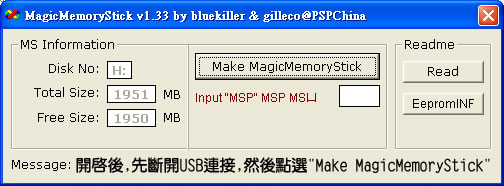
接著將psp連線到電腦,且執行下載的潘朵拉軟體MagicMemoryStick.exe,會跳出以下畫面

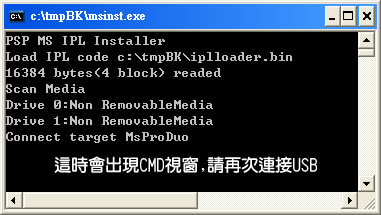
接著你就把psp切斷連線然後按下Make MagicMemoryStick就會跳出下面dos視窗
照著上圖說的跳出dos就在切斷連線重新連線usb到電腦,接著就會開始拷貝資料(約一分鐘)
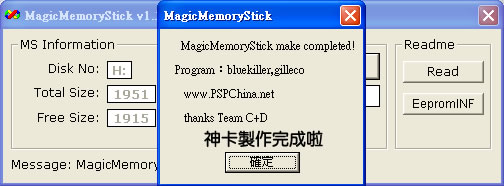
會跳出下面畫面表示成功製作神卡
弄完這個表示快完成了....
3.製作神電(神奇電池),這時候跟別人借的破解機器就有用了,把自己的原廠電池插在破解的psp機器上吧且下載2個檔案且解壓縮放到psp記憶卡內/Game下
Despertar Cementerio V7 製作工具 (DC7.rar)
Pandora Battery 神奇電池製作工具 (ospbt_052.rar)
對岸提供的 >>>>> 解壓密碼:"www.hkpsp.net"

開機進去借的psp,且執行OS Pandora Battery Tool 0.52之後照下面圖選擇那一項就開始製作神電,
等他跑完就神電ok拉

現在就把製作好的神卡先放進自己未改的psp然後按著十字鍵(上鍵)然後裝進電池,若開機成功去看自己的系統資訊應該已經是M33版本了~~~
恭喜你破解成功...嘿嘿正在享受太7中..

參考網站:
http://www.hkpsp.net/viewthread.php?tid=18304&extra=page%3D1
http://psper.tw/pandora-battery/

2008年12月26日 星期五

Linux取代adobe iFilter功能軟體AspriseOCR

用一個讚來幫助社會

也可以宣傳你的粉絲專頁

搜尋此網誌

3D 雲標籤

追蹤者

Powered By Blogger

google-analytics